
Documentação Passo-a-Passo
Aprenda a utilizar o MgFacturação desde a criação da conta até à gestão diária. Siga os passos abaixo para começar.
Criar Conta
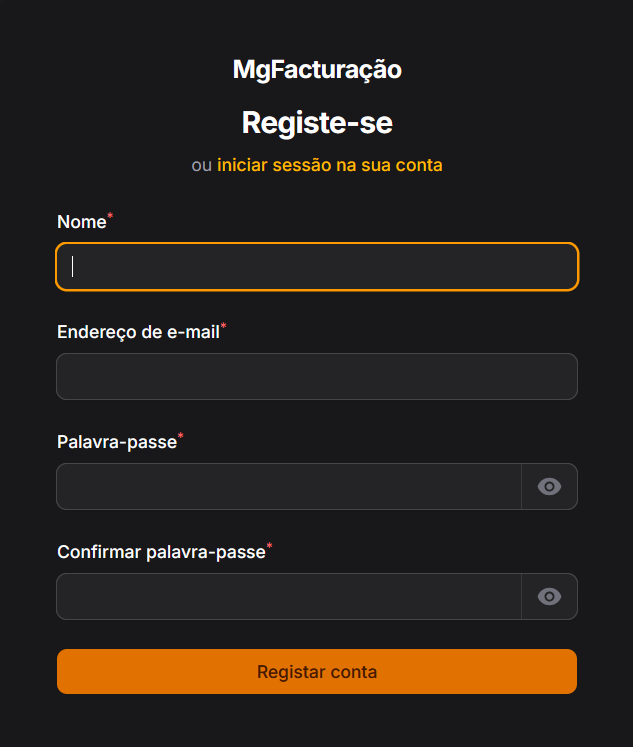
O primeiro passo é criar a sua conta no MgFacturação. Siga estes passos:
- Aceda ao site principal e clique em "Criar Conta"
- Preencha o formulário com o seu nome, email e palavra-passe
- Clique em "Registar" para criar a sua conta
Login
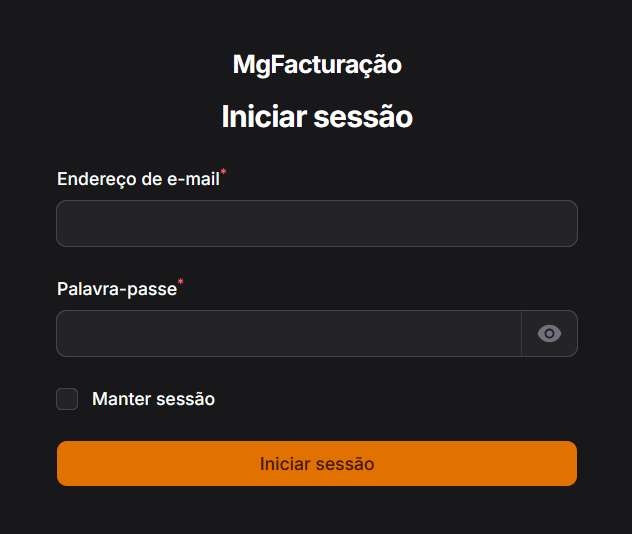
Após criar a conta, pode fazer login para aceder ao sistema:
- Aceda à página de Login
- Insira o seu email e palavra-passe
- Clique em "Entrar" para aceder ao painel
Verificar Email
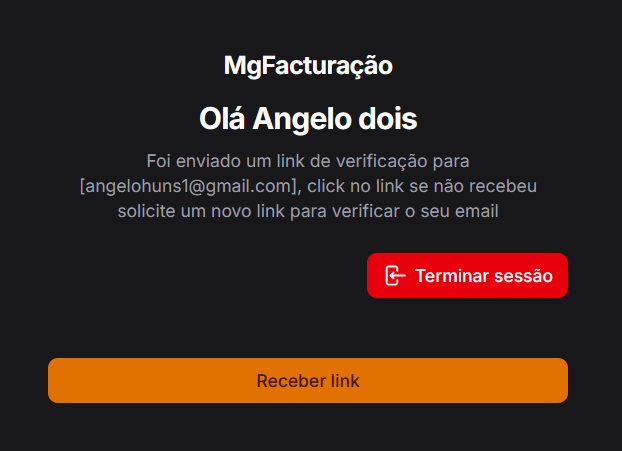
Após o registo, é necessário verificar o seu endereço de email:
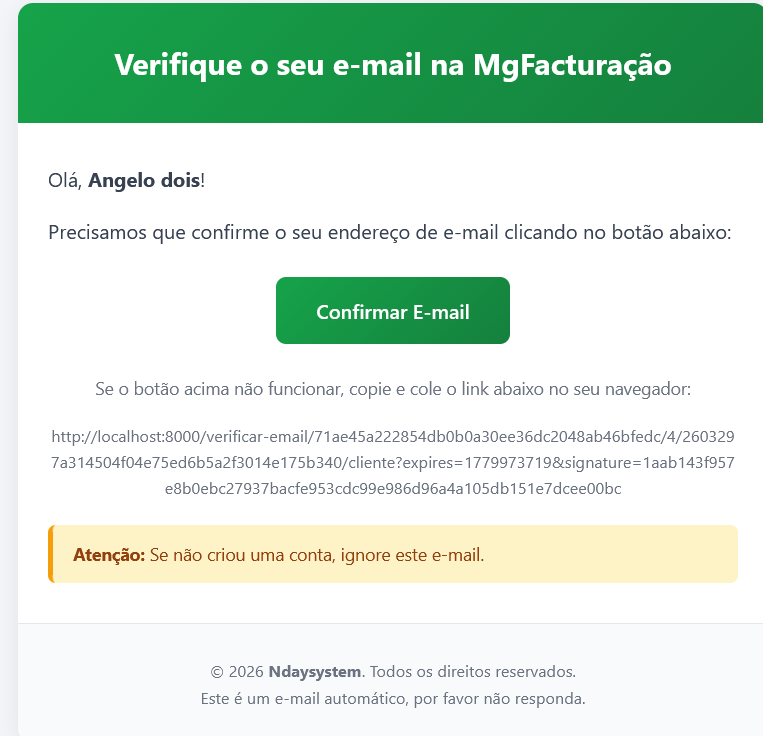
- Verifique a sua caixa de email (incluindo a pasta de spam)
- Clique no link de verificação enviado pelo sistema
- Se não recebeu o email, clique em "Receber link" na página de verificação
Solicitar novo link
Link recebido no email
Configurar a Conta
No primeiro acesso, preencha os dados da sua empresa:
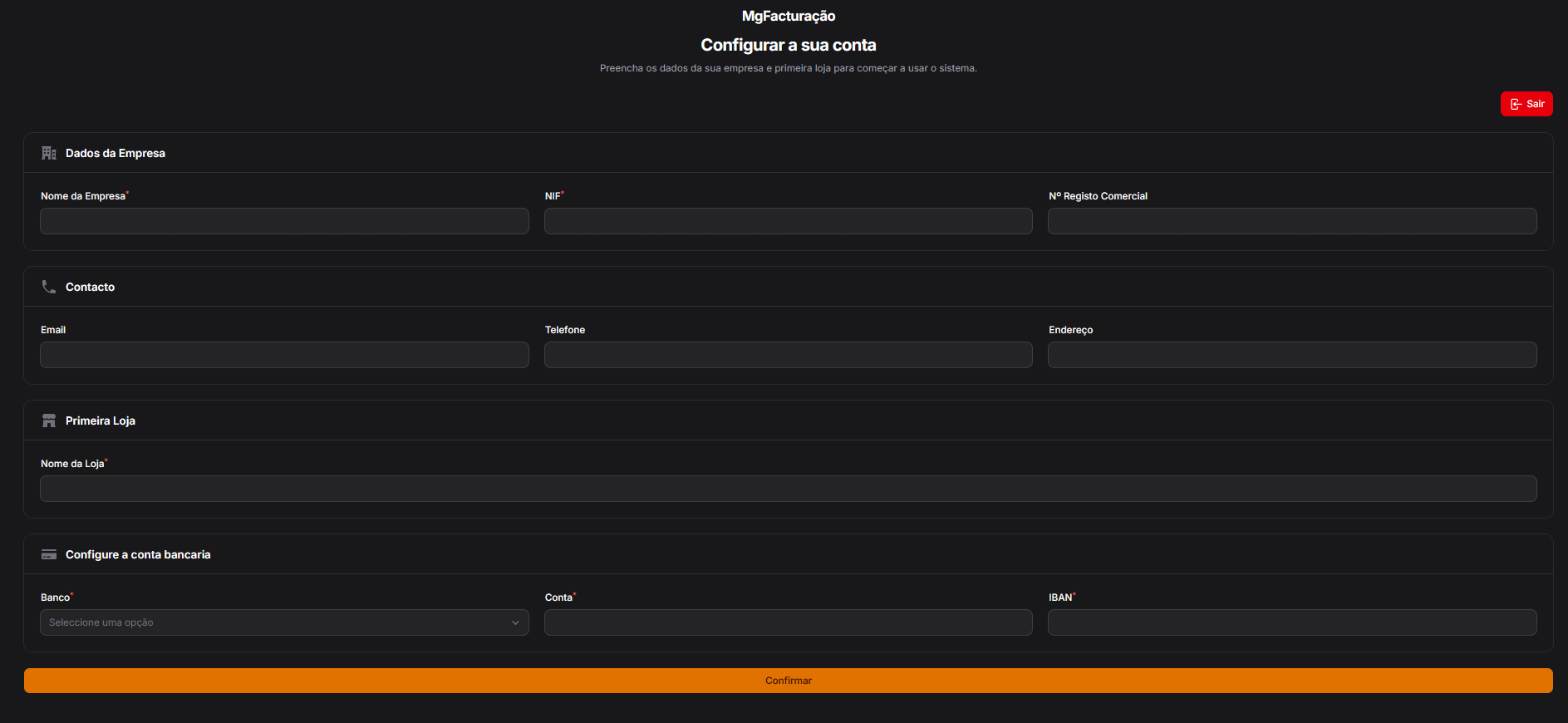
Campos a preencher:
- Empresa: nome, NIF, registo comercial
- Contacto: email, telefone, endereço
- Loja: nome da primeira loja/filial
- Conta Bancária: banco, número de conta, IBAN
Após confirmar, o sistema cria automaticamente a empresa, loja, utilizador gestor e uma licença experimental de 30 dias.
Dashboard
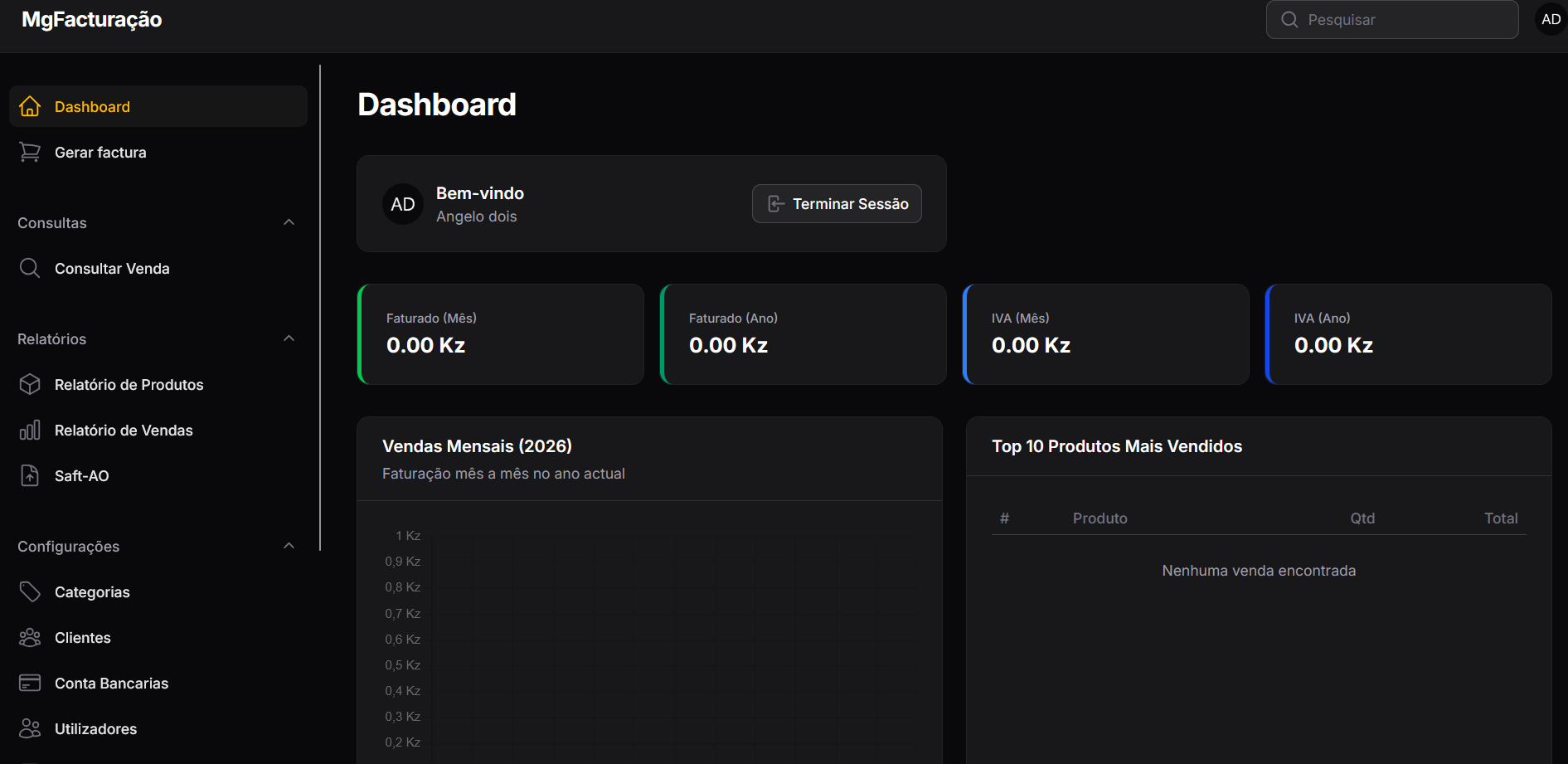
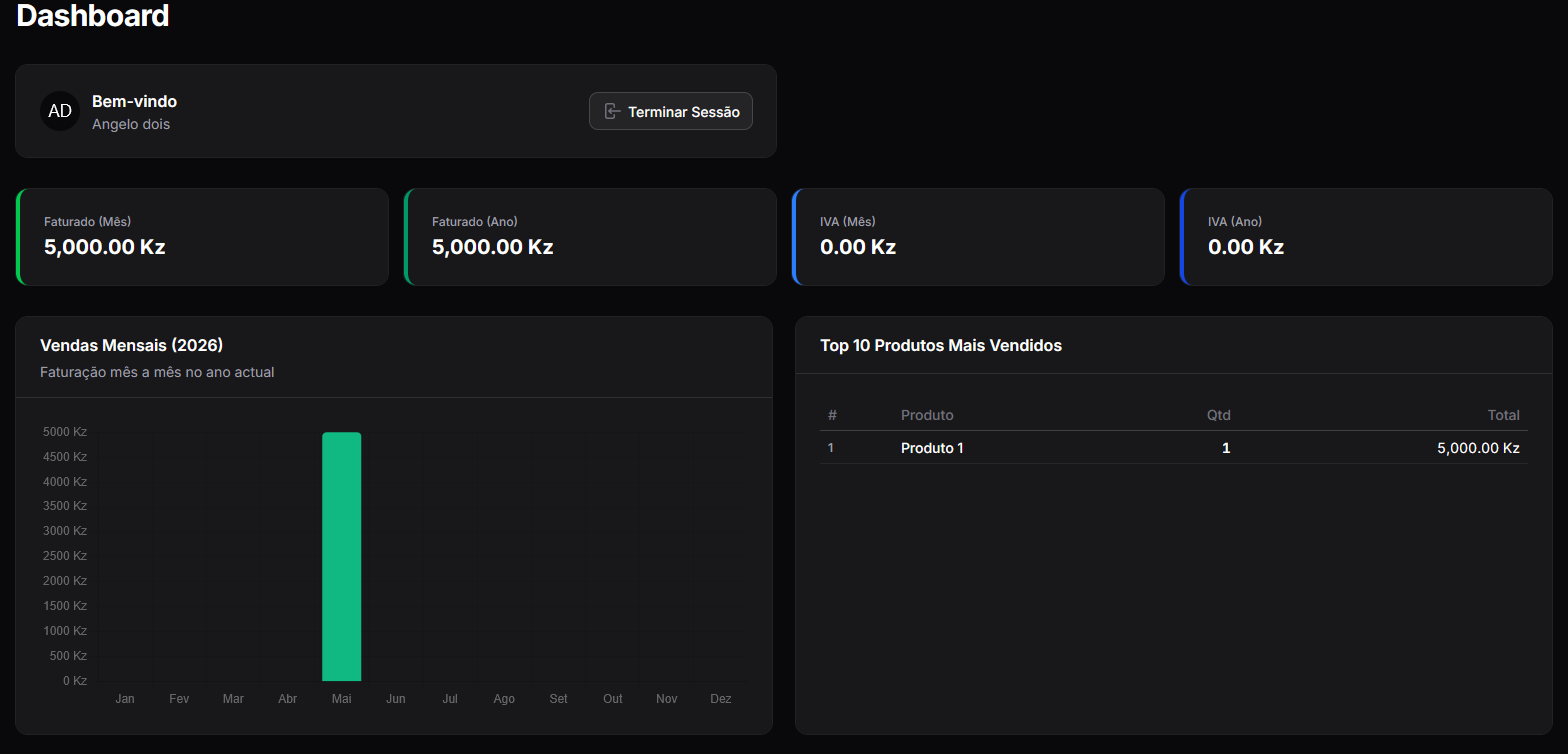
O Dashboard é a página principal do painel. Mostra um resumo completo da actividade da sua loja.
Dashboard Inicial
Dashboard com dados (após algumas vendas)
8
Indicadores
1
Gráfico Anual
Top 10
Produtos
3
Alertas Stock
Fazer uma Venda (POS)
No menu, clique em "Gerar Factura" para abrir o POS.
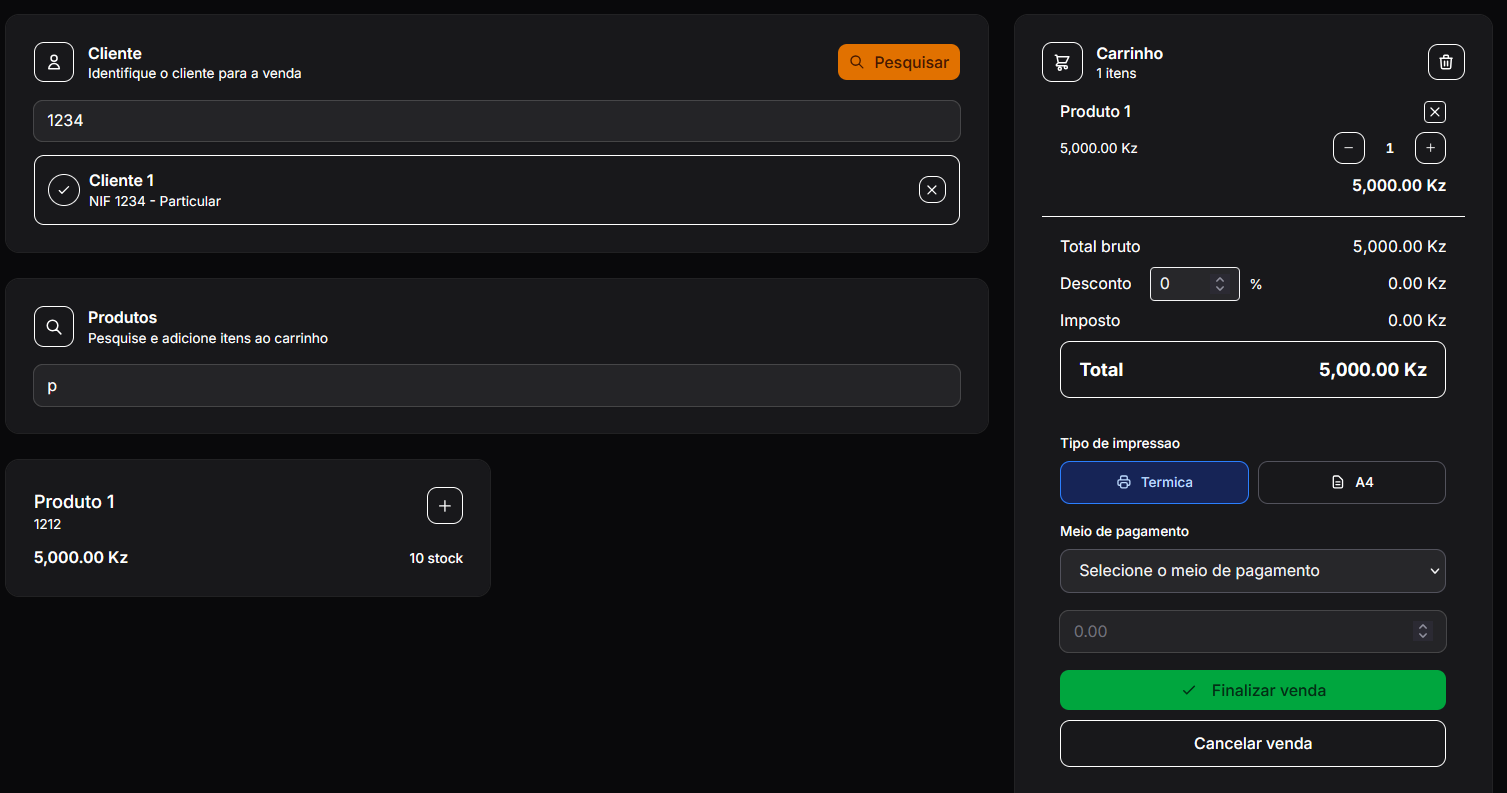
1. Pesquisar
Digite o nome ou código de barras do produto
2. Carrinho
Ajuste quantidades, remova itens, aplique desconto
3. Pagamento
Seleccione o método, indique o valor entregue
4. Cliente
Pesquise por NIF ou registe um novo cliente
5. Impressão
Escolha Térmica (80mm) ou A4
6. Finalizar
Clique em "Finalizar Venda" — o stock é debitado automaticamente
Factura Térmica
Após finalizar a venda, a factura é gerada com o layout escolhido. Exemplo de factura térmica (80mm):
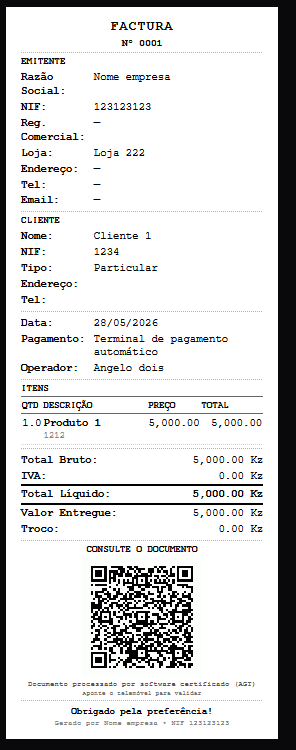
QR Code AGT
Para consulta no portal da AGT
Detalhe do IVA
Discriminação por taxa
Certificação AGT
Nº de série do software
Criar Produto
Vá a Produtos > Produtos > Novo produto e preencha os dados:
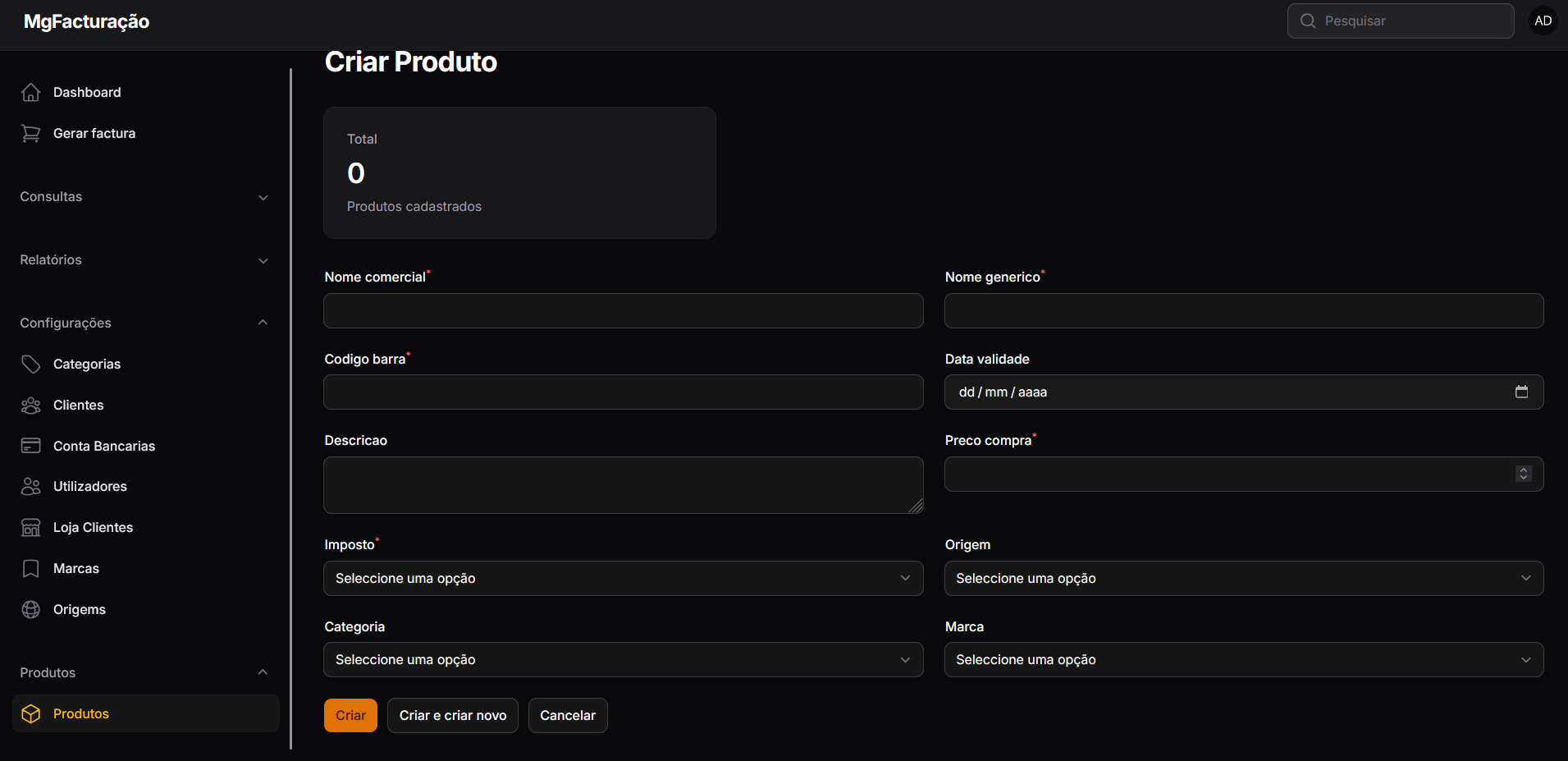
Nome Comercial
Nome que aparece na factura
Código Barras
Código de barras do produto
Categoria/Marca
Classificação do produto
Preço Compra
Preço de custo
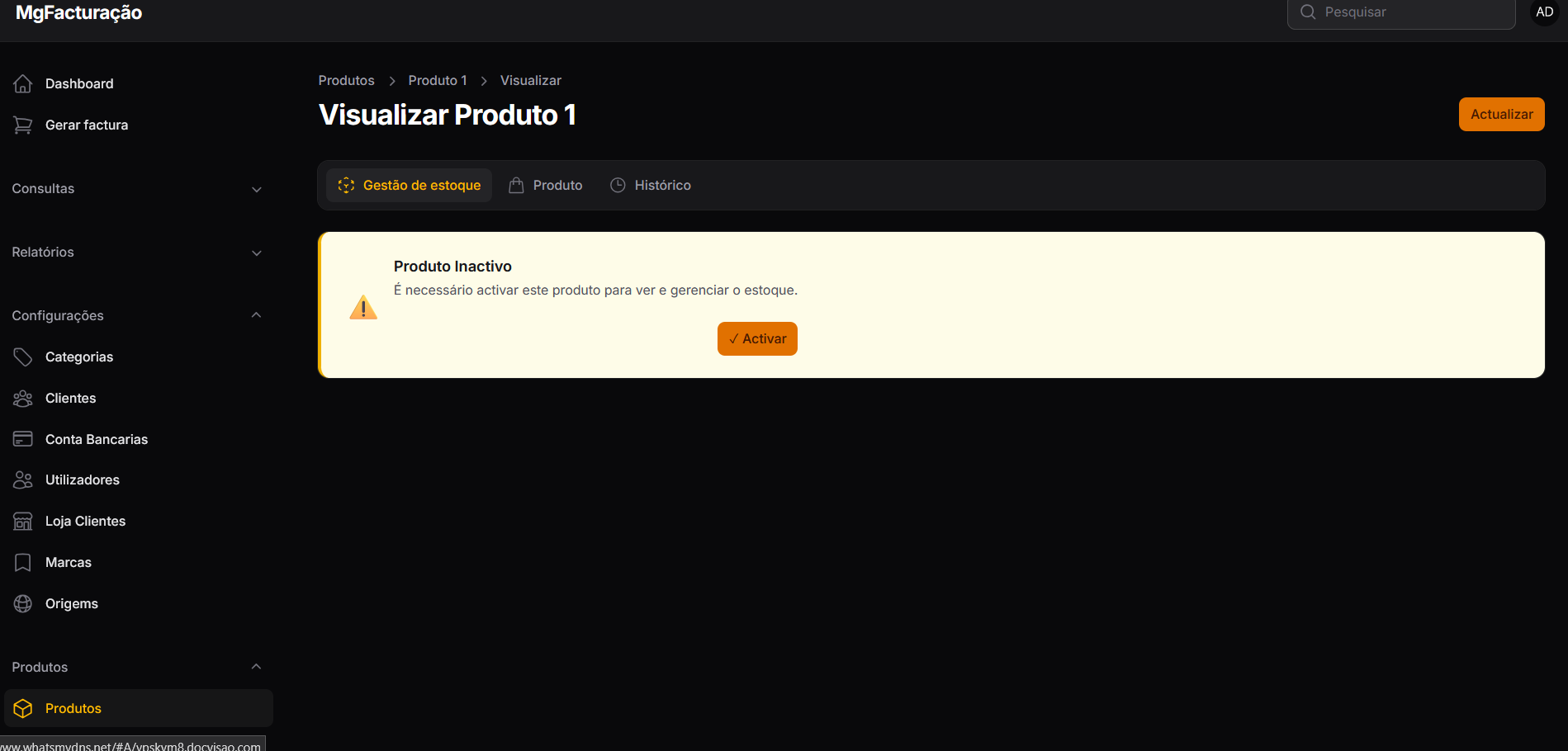
Gerir Produto (Stock, Preço, Activação)
Na página de visualização do produto, encontra 3 separadores para gerir o produto.
Informações Gerais do Produto
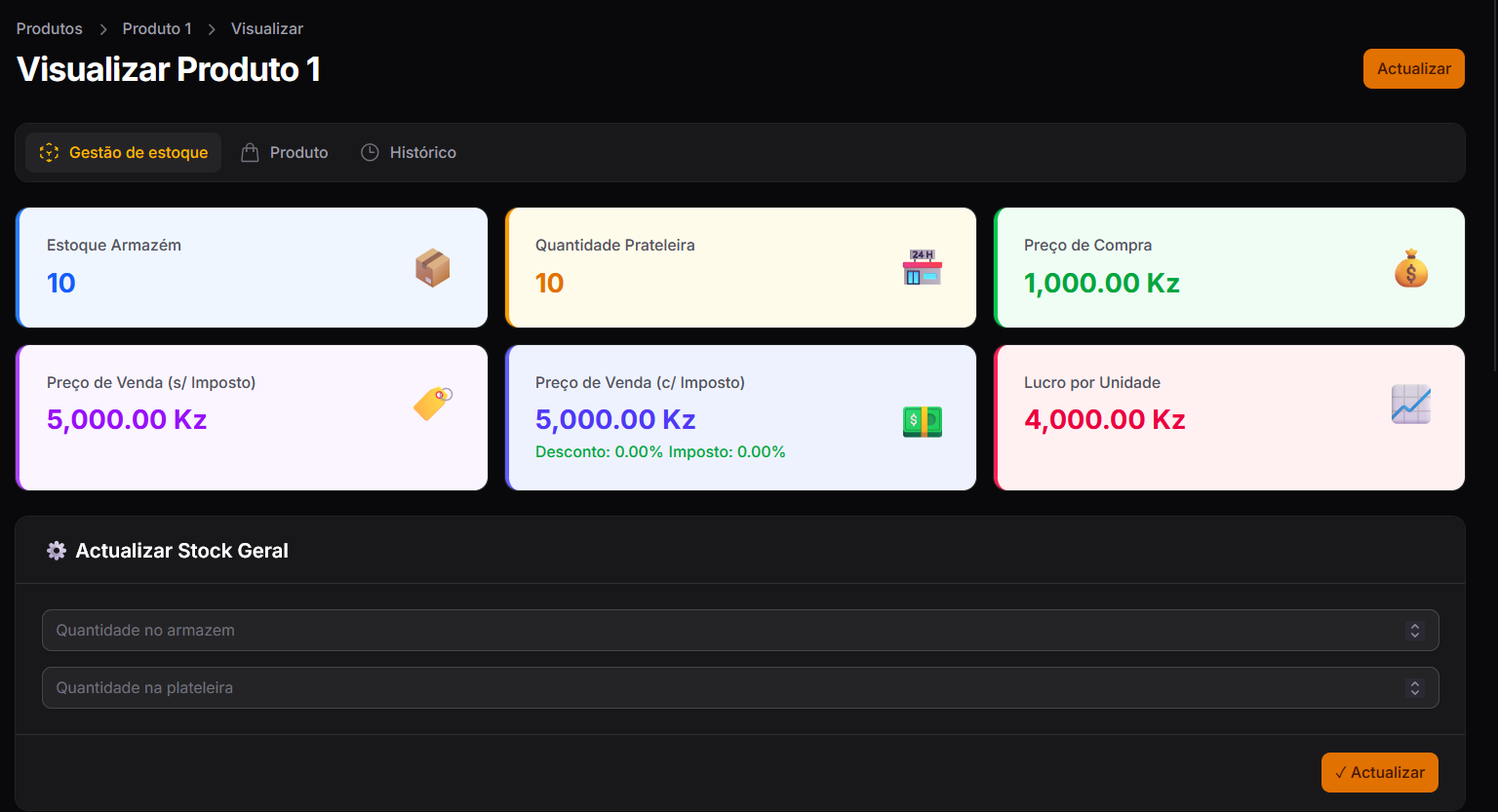
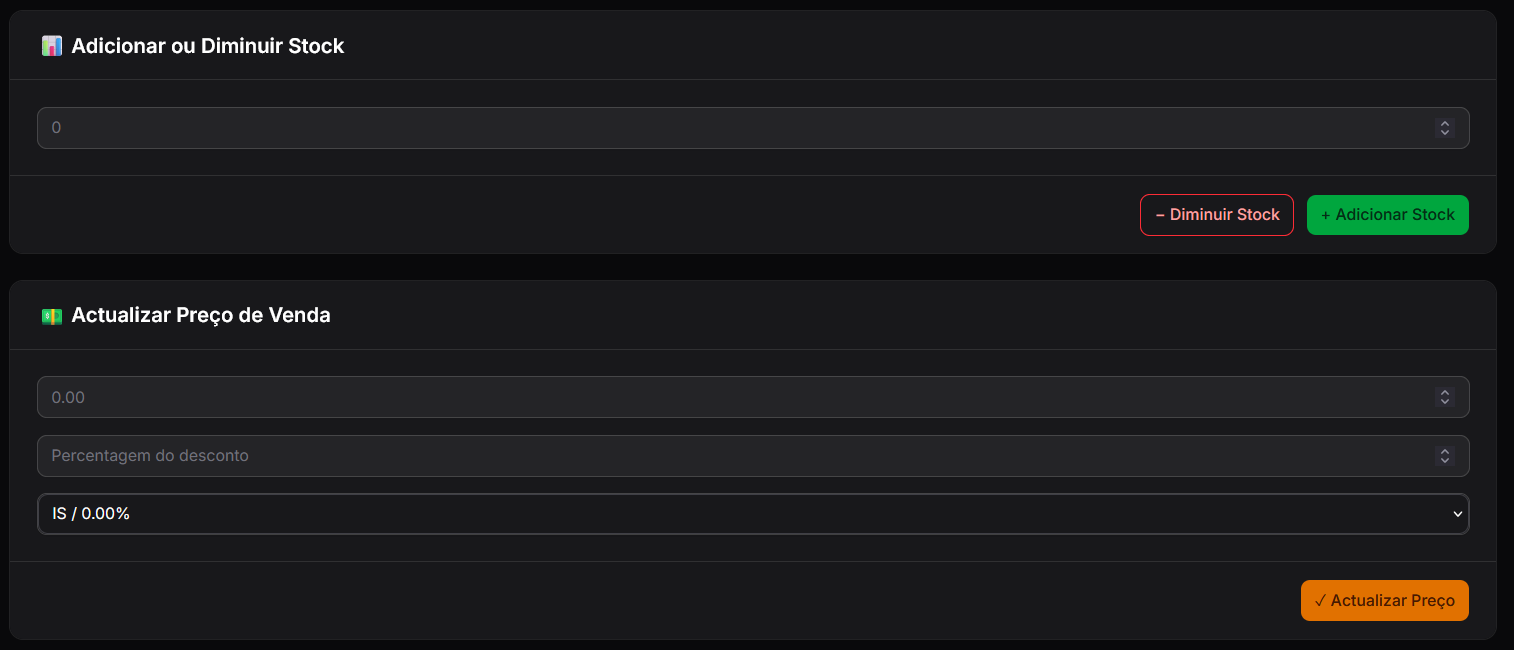
Gestão de Stock — Actualizar Estoque e Preço
No separador "Gestão de Stock" pode:
- Actualizar Stock Armazém — definir a quantidade em depósito
- Adicionar à Prateleira — mover stock do armazém para venda
- Remover da Prateleira — recolher stock da prateleira
- Actualizar Preço — definir preço de venda, IVA e desconto
Visualizar e Activar/Desactivar Produto
No separador "Produto" vê os detalhes completos. Pode activar ou desactivar o produto para o POS.
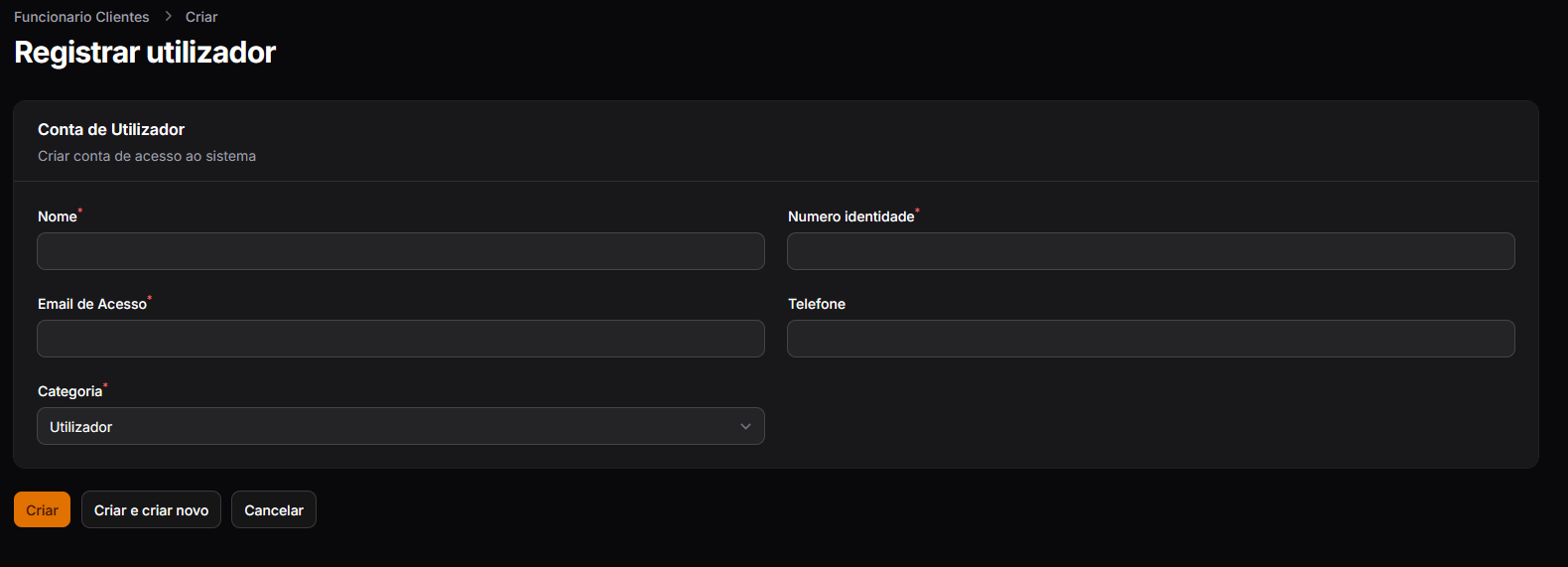
Criar Utilizador
Vá a Configuracoes > Utilizadores > Criar utilizador para adicionar funcionários:
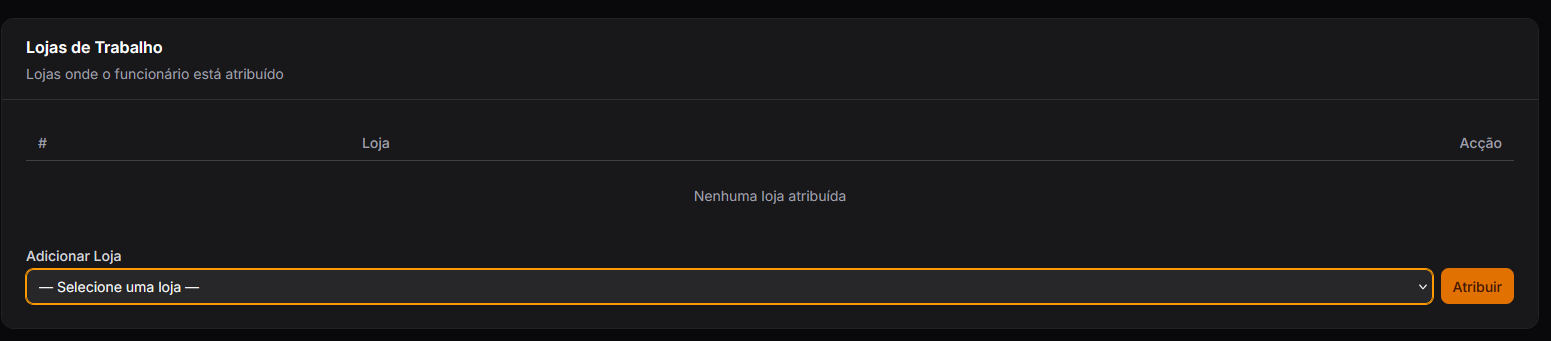
Atribuir Loja ao Utilizador
Na página de visualização do utilizador, na secção "Lojas de Trabalho", seleccione a loja e clique em "Atribuir":
Relatório de Vendas
Vá a Relatorios > Relatório de Vendas para analisar as vendas com filtros por ano, mês e funcionário:
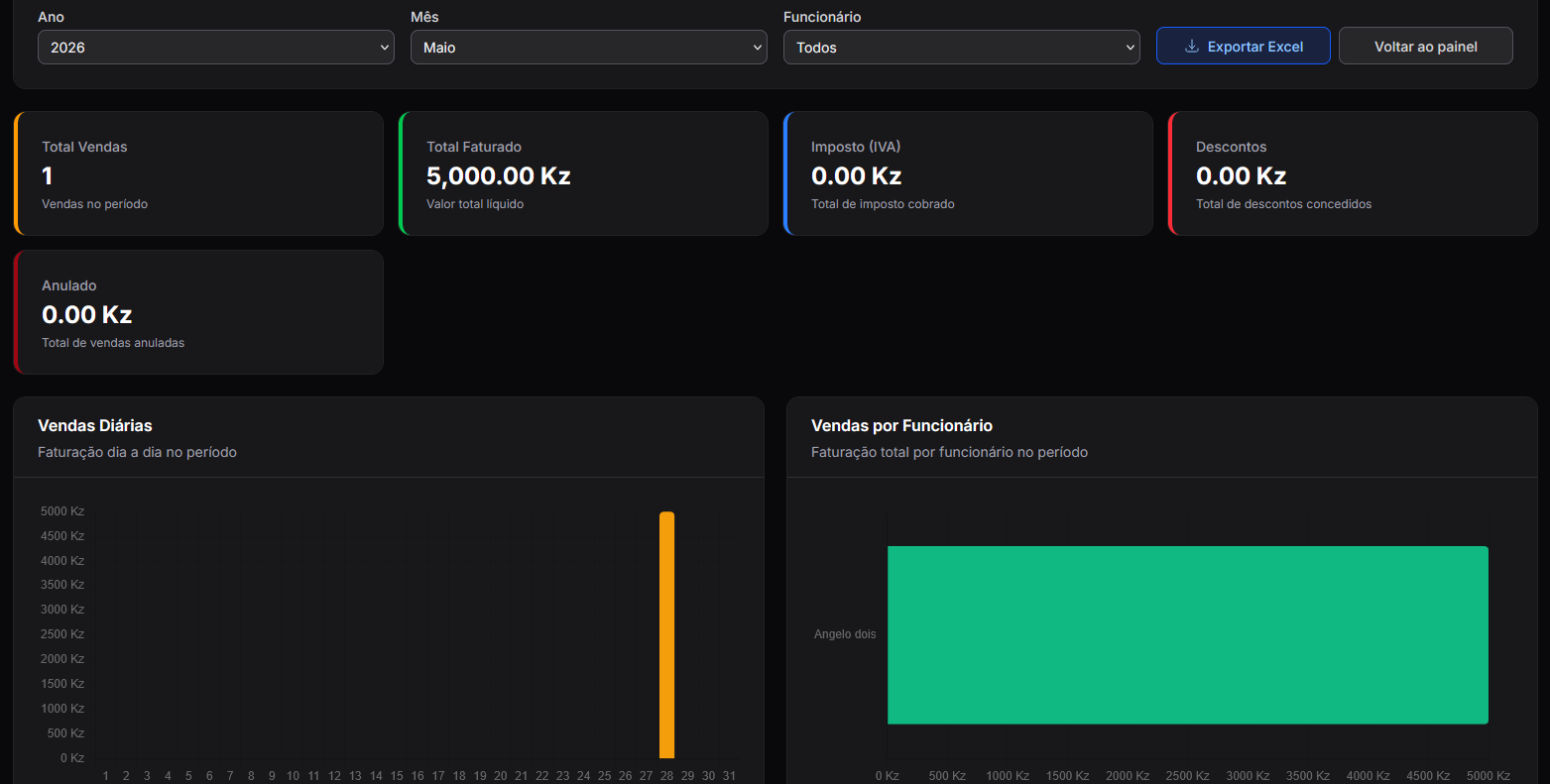
5 Indicadores
Vendas, Facturado, Imposto, Descontos, Anulado
3 Gráficos
Diário, Funcionário, Pagamento
Exportar Excel
CSV compatível com Excel
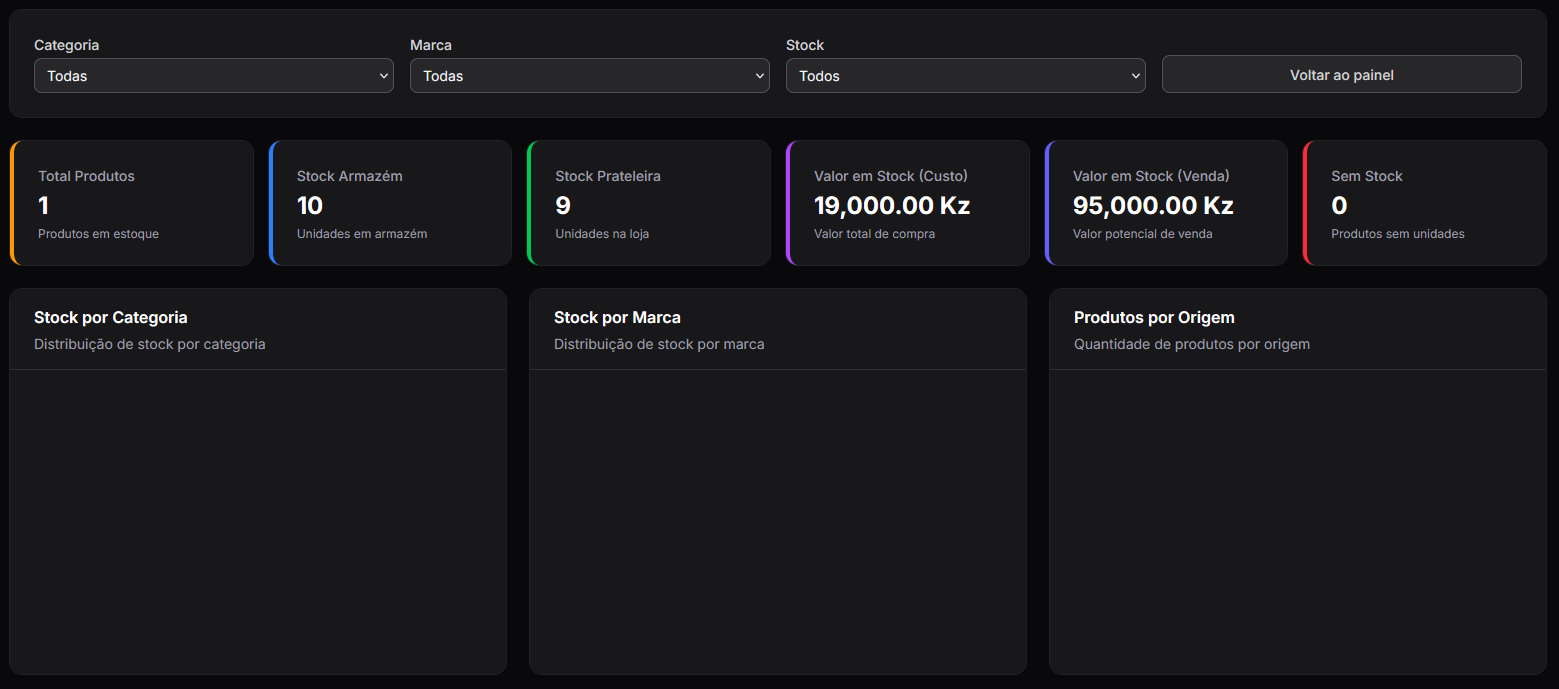
Relatório de Produtos
Vá a Relatorios > Relatório de Produtos para analisar o stock por categoria, marca e origem:
SAFT-AO
Vá a Relatorios > Saft-AO, seleccione o período e clique em "Submeter" para gerar o ficheiro fiscal XML:

O que é incluído no SAFT-AO:
- Todas as vendas do período (não anuladas)
- Clientes (incluindo "Consumidor Final")
- Produtos e impostos (IVA, IS, NS)
- Assinatura digital com chave privada
- Formato oficial AGT:
urn:OECD:StandardAuditFile-Tax:AO_1.01_01
Precisa de ajuda? Entre em contacto com o suporte ou crie uma conta gratuita para começar.